אפליקציית מחשבות אורות IES
-- בדקו את התאורה לפני הקנייה
אפליקציית מחשבות אורות IES
-- בדקו את התאורה לפני הקנייה

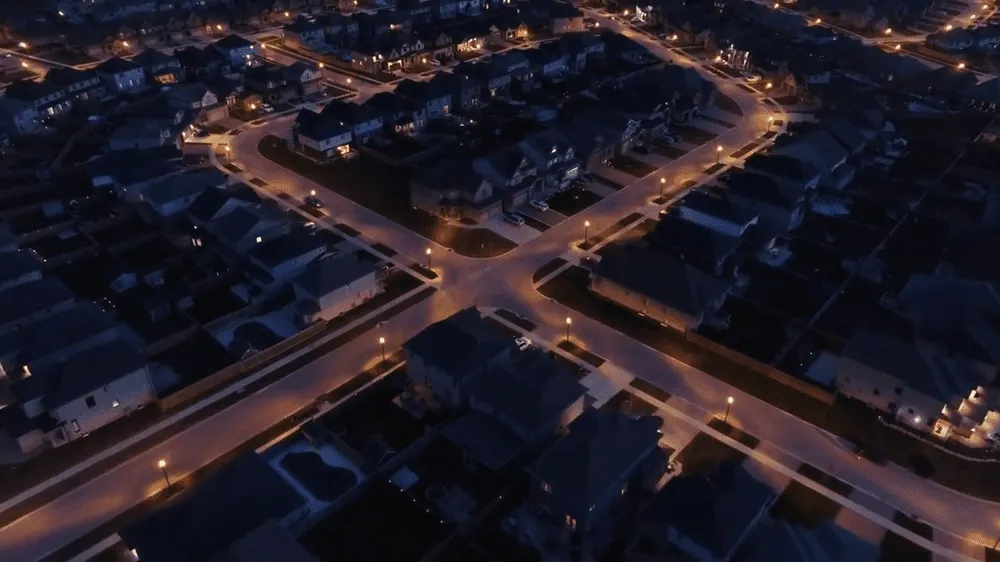
התהליך המלא לבדיקת גוף תאורה לא השתנה בעשורים האחרונים: פתחו את תוכנת DIALux, יצרו את המודל 3D, הגדירו את הפרמטרים וחכו שהמחשבה תתבצע. ביום טוב זה נמשך כשלושים דקות; ביום עמוס זה יכול להימשך חצי יום. הקמנו את האפליקציה IES Lighting Simulation App כדי לקצר את זמן הבדיקה הראשונה – אך לא את זמן הבדיקות הבאות. העלו קובץ פוטומטרי, הגדירו את תנאי התאורה וראו בתוך דקות היכן נופל האור, הן בסמרטפון והן בדפדפן.
הדף הזה מסביר מה עושה האפליקציה עם הקובץ, מה משמעות המספרים שהיא מציגה, ואילו גבולות האפליקציה אינה מוכנה לחצות.
קובץ IES הוא הפורמט הסטנדרטי לנתונים פוטומטריים שפורסם על ידי החברה Illuminating Engineering Society. הוא מכיל שלושה פרמטרים שקובץ רגיל אינו מכיל: פיזור האינטנסיביות האורית במישורים C ובזוויות גמא, הפלוקס האורי הכולל, והמידות הפיזיות של גוף התאורה. פיזור האינטנסיביות האורית הוא הפרמטר החשוב ביותר, מכיוון שהוא מקבע את צורת האור שנופל על הסביבה.
בלי אותו קובץ, כל כלי אפשרי יכול רק להעריך את התנאים האורותיים באמצעות הספקת האנרגיה (בוואט) והפלוקס הכולל, וההערכות הללו עלולות להיות לא מדויקות. שתי גוף תאורה עם פליטת אור זהה יכולים להפיק תבניות אור שונות לחלוטין – אחת בצורת כנף עטלן והשנייה בצורה קוסינואידלית – וההבדלה ביניהן מכריעה האם האור יפגע במדרכה או בחלונות שמעבר לרחוב. האפליקציה מסרבת לעבוד בלי אותו קובץ. אנו מפרסמים קובצים IES סטנדרטיים עבור כל גוף תאורה סולארי ועדשת LED שאנו מייצרים; כל יצרן מוביל יעשה את אותו דבר, והקובץ בדרך כלל נמצא להורדה באתרם.
| פרמטר | מקורו | ערכים טיפוסיים |
|---|---|---|
| קובץ IES | יצרן גוף התאורה | קובץ אחד לכל גוף תאורה |
| גובה העמוד | תכניות העיצוב | 6–12 מטרים |
| סוג העמוד | תכניות העיצוב | חד-מרכזי או בנוי בשלבים |
| סוג הקרקע | מספר על ידי הצוות במקום | אספלט, בטון או דשא |
| זווית הניטייה של גוף התאורה | מספר על ידי הצוות במקום או מתוך תכניות העיצוב | מוגדרת בפנל התאורה |
האפליקציה מכילה פנלי ניווט בחלק התחתון, וכל פנל מקשר לשלב מסוים בתהליך הבדיקה:
רמת ההארה מוצגת ביחידת לוקס, שמשמעותה לומנים למטר רבוע (lumens per square meter). המספרים המוצגים באפליקציה יכולים להיות מובנים רק בהשוואה ליעדים מסוימים; לכן אנו משתמשים בטווחי הרגלי המחשבה האלו בשלבי הבדיקה הראשונים, בהתאם לתקנים המחייבים של הפרויקט.
| אזור | רמת אור ממוצעת טיפוסית |
|---|---|
| כבישים ראשיים | 20–30 לוקס (lux) |
| כבישים משניים | 10–15 לוקס |
| רחובות מגורים | 5–10 לוקס |
| מדרכות רגל | 5–10 לוקס |
| רחבות וכיכרים | 10–20 לוקס |
האחידות ברמת האור (היחס בין הרמות הנמוכות לגבוהות ביותר) חשובה באותה מידה כמו הרמה הממוצעת עצמה. בפרקטיקת התאורה הדרכית מקובל לחפש יחס של 0.3 עד 0.4 או טוב יותר. כביש שמציע בממוצע רמת אור של 25 לוקס אך יורד ל-5 לוקס בין עמודי התאורה מספק סביבת נהיגה גרועה יותר מאשר כביש שמציע בממוצע רמת אור של 18 לוקס עם יחס של 0.45, מכיוון שהעין נאלצת להתאקלם מחדש בכל אזור חשוך, מה שגורם לנהגים להרגיש עייפים בסוף המסלול. זו הבעיה שמזהה מדד האחידות – בעוד הממוצע לבד אינו מסוגל להצביע עליה. לפרטים נוספים על הסיבה לקיומו של שלב המחשבות המתמצית (simulation), ראו את המקור /learn-lighting-simulation, ואת המדריך לבחירת מערכות תאורה [].
שלושה פרמטרים עלולים לגרום לתוצאות לא טובות במודלים המתמצית; כדאי לבדוק אותם בצורה יסודית:
העלו את התמונות בסדר הנכון והשווו אותן באותו גובה מוט: צורת פציעת האורה, שטח הכסוי האפקטיבי, ערכי לוקס, יחידות האור, ומה מראה המצג התלת-ממדי (3D). מול הלקוח, השאלה הראשונה היא תמיד צורת פציעת האורה – שכן זו הדבר היחיד שנראה בבדיקה מהירה של תמונה.
(“The limitations of the app…” – המשך לא נמסר במקור.)
האפליקציה משמשת ככלי לבדיקה והדגמה של המוצרים. היא אינה מחליפה את התוכנה DIALux בתהליך אישור התאמה לתקנים הרשמיים. כאשר פרויקט דורש אישור רשמי מהרשויות המקומיות, צוות ההנדסים שלנו מכין דיווח אימות מלא של המוצרים באמצעות התוכנה DIALux, ואנו מציינים זאת במסמכי הצעה, כדי שלא להציג בטעות את תוצאות האפליקציה כמשהו יותר ממה שהן באמת. מה שהאפליקציה עושה היטב הוא לבצע בדיקה ראשונית מהירה – היא מסננת במהירות את האופציות הלא מתאימות, מול הלקוח, לפני שאף אחד מזמין את שירותי ההקמה של המוצרים. אם רוצים גרסה מהירה יותר של הבדיקה, האפליקציה זמינה לשימוש בדפדפן (/app-ies-lighting-simulation); אם רוצים את המוצרים הפיזיים, ניתן לבחור מסדרת האורות החשמליות המשלבות טכנולוגיות סולאריות (/systems-all-in-one).
דף זה מספק מידע על תהליך העבודה של האפליקציה ועל המדדים שהיא משתמשת בהם. הוא אינו מכסה את סטנדרטי התאורה המקומיים שעל הפרויקט לעמוד בהם, שהם תלויים בחוקים מקומיים, והוא אינו מחליף את בדיקות המעבדה הפוטומטריות שמאשרים את תכונות המוצרים בהתאם לקובצי המידע הרשמיים (IES files).