IES Lighting Simulation App
-- ทดสอบการติดตั้งก่อนตัดสินใจซื้อ
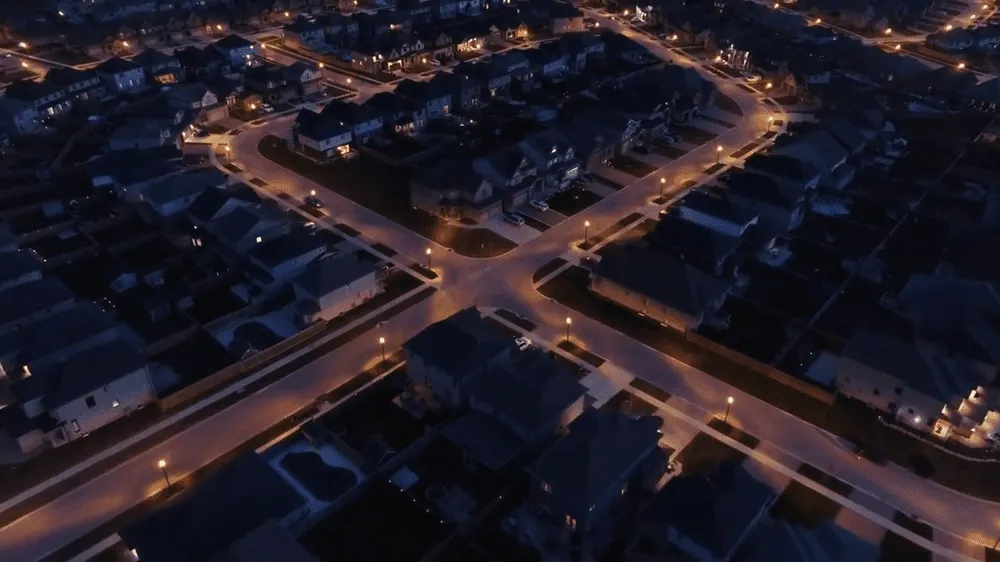
IES Lighting Simulation App
-- ทดสอบการติดตั้งก่อนตัดสินใจซื้อ

0 บาท
เวิร์กโฟลว์เต็มรูปแบบสําหรับการตรวจสอบโคมไฟไม่ได้เปลี่ยนแปลงในทศวรรษที่ผ่านมา : เปิด DIALux สร้างฉาก 3 มิติตั้งค่าพารามิเตอร์รอการแสดงผลสามสิบนาทีในวันที่ดีครึ่งวันเมื่อฉากไม่ว่างเราสร้าง IES lighting simulation app เพื่อย่อการส่งผ่านครั้งแรกไม่ใช่ครั้งสุดท้ายอัปโหลดไฟล์ photometric ตั้งเสาและดูว่าแสงจะลงจอดในเวลาไม่กี่นาทีบนโทรศัพท์หรือเบราว์เซอร์
หน้านี้จะเดินผ่านสิ่งที่แอปทํากับไฟล์นั้นความหมายของตัวเลขและบรรทัดที่ปฏิเสธที่จะข้าม
ไฟล์ IES เป็นรูปแบบข้อมูลโฟโตเมติค มาตรฐานที่เผยแพร่โดย Illuminating Engineering Society มันมีสามสิ่งที่แผ่นข้อมูลไม่เคยทํา: การกระจายความเข้มของการส่องสว่างทั่วระนาบ C และมุมแกมมา , ฟลักซ์ส่องสว่างทั้งหมดและขนาดทางกายภาพของโคมไฟการกระจายความเข้มคือน้ําหนักบรรทุกเพราะเป็นสิ่งที่กําหนดรูปร่างของแสงบนท้องถนน
หากไม่มีไฟล์นั้นเครื่องมือใดๆ สามารถประมาณได้จากกําลังไฟและฟ ลักซ์ทั้งหมดและการประมาณการเหล่านั้นจะทําให้รูปร่างของจุดผิดสองการแข่งขันที่มีเอาท์พุทลูเมนเหมือนกันโยนรูปแบบที่แตกต่างกันอย่างสิ้นเชิงหนึ่ง batwing และหนึ่ง cosinusoidal , และความแตกต่างตัดสินใจว่าแสงที่ดินบนถนนหรือในหน้าต่างข้ามถนน app ปฏิเสธที่จะทํางานโดยไม่ต้องไฟล์เราเผยแพร่ไฟล์ IES มาตรฐานสําหรับทุกไฟถนนพลังงานแสงอาทิตย์และเลนส์ LED ที่เราทำ ; ผู้ผลิตที่มีชื่อเสียงใดๆ ที่จะทําเช่นเดียวกันและไฟล์มักจะดาวน์โหลดไปในเว็บไซต์ของพวกเขา
| การป้อนข้อมูล | มันมาจากไหน | ค่าทั่วไป |
|---|---|---|
| ไฟล์ IES | ผู้ผลิตโคมไฟ | หนึ่งไฟล์ต่อหนึ่งฟิกซ์เจอร์ |
| เสาสูง | ออกแบบภาพวาด | 6 - 12 เมตร |
| ประเภทเสา | ภาพวาดการออกแบบ | รูปกรวยหรือก้าว |
| ประเภทพื้นดิน | การสังเกตในสถานที่ | ยางมะตอยคอนกรีตหรือหญ้า |
| โคมไฟเอียง | ในสถานที่หรือการออกแบบ | ติดตั้งในแผงไฟส่องสว่าง |
แอป พลิเคทํางานบนการนําทางด้านล่างที่มีห้าแผง , และแต่ละแผนที่หนึ่งขั้นตอนของการตรวจสอบ :
ความสว่างจะมีค่าเป็น lux หรือ lumens ต่อตารางเมตรตัวเลขของแอพจะมีความหมายตรงข้ามกับเป้าหมายเท่านั้นดังนั้นตัวเลขเหล่านี้จึงเป็นช่วงอ้างอิงที่เราใช้ในการคัดกรองในช่วงต้นโดยขึ้นอยู่กับมาตรฐานที่ควบคุมโดยโครงการ :
| เขต | เป้าหมายเฉลี่ยโดยทั่วไป |
|---|---|
| ถนนหลัก | 20 - 30 ลิตร |
| ถนนรอง | 10 - 15 ลิตร |
| ถนนที่อยู่อาศัย | 5 - 10 ลิตร |
| ทางเท้า | 5 - 10 ลิตร |
| Plazas และสี่เหลี่ยม | 10 - 20 ลิตร |
ความสม่ําเสมออัตราส่วนต่ําสุดต่อค่าเฉลี่ยมีน้ําหนักเท่ากับค่าเฉลี่ยการใช้ไฟถนนโดยทั่วไปจะมองหา 0.3 ถึง 0.4 หรือดีกว่าถนนที่มีค่าเฉลี่ย 25 lx แต่ลดลงเหลือ 5 lx ระหว่างเสาเป็นสภาพแวดล้อมการขับขี่ที่เลวร้ายยิ่งกว่าค่าเฉลี่ย 18 lx ที่มีอัตราส่วน 0.45 เนื่องจากดวงตาถูกบังคับให้ปรับตัวอีกครั้งในทุกแถบมืดและไดรเวอร์มาถึงที่ส่วนท้ายของทางเดินเหนื่อยนั่นคือโหมดความล้มเหลวจำนวนความสม่ำเสมอจับและค่าเฉลี่ยเพียงอย่างเดียวซ่อนสำหรับการรักษาที่ลึกซึ้งยิ่งขึ้นว่าทำไมขั้นตอนการจำลองจึงมีอยู่จริงการอ้างอิงการจำลองแสงจะครอบคลุมวิธีการและคู่มือการเลือกจะแสดงวิธีที่เราใช้เมื่ออ้างถึง
การตั้งค่าสามอย่างทําให้เกือบทุกฉากดูไม่ดีและพวกเขามีมูลค่าการตรวจสอบตามลําดับ :
อัปโหลดตามลําดับและเปรียบเทียบกับความสูงของเสาเดียวกัน : รูปร่างจุดและพื้นที่ครอบคลุมที่มีประสิทธิภาพค่าลักซ์ความสม่ําเสมอและสิ่งที่ตัวอย่าง 3 มิติแสดงต่อหน้าลูกค้าคําถามแรกคือรูปร่างจุดเสมอเพราะเป็นสิ่งหนึ่งที่ภาพถ่ายจะตัดสินในไม่กี่วินาที
แอป เป็นเครื่องมือคัดกรองและสาธิตมันไม่ได้แทนที่ DIALux สําหรับการลงชื่อออกจากการปฏิบัติตามกฎระเบียบเมื่อโครงการต้องการการอนุมัติจากเทศบาลอย่างเป็นทางการทีมวิศวกรของเราจะจัดทํารายงานการตรวจสอบ DIALux แบบเต็มรูปแบบและเราบอกว่าในข้อเสนอแทนที่จะปล่อยให้ผลลัพธ์ของแอป บ่งบอกถึงมากกว่าที่เป็นอยู่สิ่งที่แอปทําได้ดีคือการผ่านครั้งแรก : มันกรองออพ ติค ที่ไม่ถูกต้องในไม่กี่วินาทีต่อหน้าไคลเอ็นต์ก่อนที่ใครจะจองเวลาการแสดงผลหากคุณต้องการเวอร์ชันด่วนเครื่องมือสดทำงานในเบราว์เซอร์ ; ถ้าคุณต้องการฮาร์ดแวร์ที่เลนส์เหล่านี้จัดส่งให้เริ่มจากไฟถนนพลังงานแสงอาทิตย์แบบ all-in-one
หน้านี้ครอบคลุมขั้นตอนการทํางานและตัวชี้วัดของแอป ไม่ครอบคลุมมาตรฐานไฟถนนที่โครงการของคุณต้องรับรองซึ่งเป็นคําถามรหัสท้องถิ่นและไม่ได้แทนที่การทดสอบในห้องปฏิบัติการทางแสงที่ตรวจสอบไฟล์ IES ที่เผยแพร่ของ lumi ในตอนแรก