Aplikacja do symulacji oświetlenia IES
-- sprawdź oprawę świetlną przed zakupem
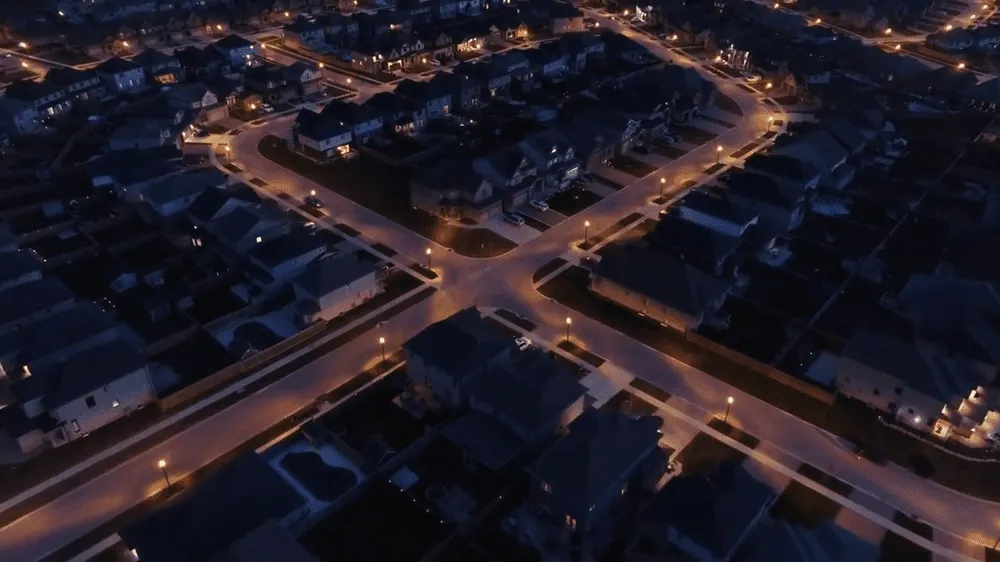
Aplikacja do symulacji oświetlenia IES
-- sprawdź oprawę świetlną przed zakupem

Pełny proces sprawdzania opraw świetlnych nie uległ zmianom od kilku dekad: otworz program DIALux, stwórz 3D-scenę, ustaw parametry i czekaj na wynik renderowania. W dobrych dniach to trwa około trzydziestu minut; w przypadku złożonych scen może to potrwać nawet pół dnia. Stworzyliśmy aplikację do symulacji oświetlenia IES (/app-ies-lighting-simulation), aby skrócić ten pierwszy etap procesu. Wystarczy załadować plik fotometryczny, ustawić wymagania dotyczące rozstawu elementów sceny i już po kilku minutach można zobaczyć, jak światło rozpraszza się w przestrzeni – na smartfonie lub w przeglądarcu.
Na tej stronie pokazano, co robi aplikacja z tym plikiem, co oznaczają poszczególne wartości zawarte w nim, oraz w jakich granicach aplikacja nie może działać samodzielnie.
Plik IES to standardowy format danych fotometrycznych opracowany przez Illuminating Engineering Society. zawiera informacje, które nie są dostępne w zwykłych tabelach technicznych: rozkład intensywności światła na różnych położeniach (w płanach C) i pod różnymi kątami, łączny przepływ światła oraz fizyczne wymiary oprawy świetlnej. Dokładny rozkład intensywności światła jest kluczowym elementem, bo to właśnie determinuje kształt światła w otoczeniu.
Bez tego pliku każdy narzędzie może tylko szacować parametry oświetlenia na podstawie mocy światła i całkowitego przepływu światła, ale takie wyliczenia mogą być nieprecyzyzne. Dwa oprawki o identycznej wydajności światła emitują zupełnie różne rozkłady światła – jeden ma kształt skrzydła nietoperza, a drugi kształt kosinusoidalny; różnica w tych rozkładach decyduje, czy światło pada na drogę, czy na okna po drugiej stronie ulicy. Aplikacja nie będzie działać bez tego pliku. Publikujemy standardowe pliki IES dla każdej lampy ulicznej na energię słoneczną oraz każdej soczewki LED, którą wyprodukujemy; każdy renomowany producent robi to samo, a plik zwykle można pobrać bezpośrednio z ich witryny internetowej.
| Parametr | Źródło | Wartości typowe |
|---|---|---|
| Plik IES | Producent oprawki | Jeden plik na każdą oprawkę |
| Wysokość pola oświetlenia | Wycięcia projektowe | 6–12 m |
| Typ pola oświetlenia | Wycięcia projektowe | Koniczny lub stopniowany |
| Typ podłoża | Obserwacje na miejscu | Asfalt, beton lub trawa |
| Kąt pochylenia oprawki | Obserwacje na miejscu lub dane z projektu | Ustawiony w panelu sterującym oświetleniem |
Aplikacja ma pięć paneli w menu nawigacyjnym, każdy z nich odpowiada jednemu etapowi procedury sprawdzania parametrów oświetlenia.
Mapa (opcjonalna). Umożliwia przedstawienie geograficznego położenia projektu, aby raport finalny zawierał informacje o lokalizacji. Wkładanie plików: Wybierany plik typu IES z lokalnego magazynu danych jest analizowany, a następnie wyświetlone są kluczowe parametry projektu: typ modelu oświetleniowego, jasność światła (w lumenach) oraz moc urządzenia oświetleniowego (w watach). Oświetlenie: Można ustawić wysokość słupa światła, typ słupa oraz kąt pochylenia opraw oświetleniowych; scena jest wtedy renderowana w czasie rzeczywistym za pomocą technologii Three.js. Można swobodnie obracać i przybliżać obraz, by sprawdzić rozkład światła z dowolnego ustawienia. Jasność: Obliczana jest jasność na powierzchni ziemi w jednostkach lux; wykresowane są linie izolux, które przypominają topograficzne kontury terenu. Raport zawiera wartości minimalnej, maksymalnej i średniej jasności, a także wskaźnik jednorodności rozłożenia światła (minimálna jasność podzielona przez średnią jasność). Raport: Na podstawie zdjęć z ekranu, wykresów jasności oraz analizowanych danych z pliku IES przygotowuje się dokument, który można eksportować w formacie PDF lub udostępnić innej osobie na miejscu.
Jasność mierzy się w jednostkach lux, czyli w lumenach na metr kwadratowy. Wartości wyświetlone w aplikacji mają sens tylko w kontekście określonych celów projektu; dlatego używamy określonych przedziałów referencyjnych podczas wstępnej oceny projektu, z uwzględnieniem stosowanych standardów.
| Obszar | Standardowy poziom oświetlenia |
|---|---|
| Main roads (drogi głównie) | 20–30 lx |
| Secondary roads (drogi drugorzutne) | 10–15 lx |
| Residential streets (ulice mieszkaniowe) | 5–10 lx |
| Pedestrian sidewalks (chodniki) | 5–10 lx |
| Plazas and squares (plazae i place) | 10–20 lx |
Równomierność oświetlenia, czyli stosunek między minimalnym a średnim poziomem oświetlenia, ma tak wielkie znaczenie jak sam poziom oświetlenia. Zgodnie z zasadami projektowania oświetlenia drogowego, idealny wynik to wartość między 0,3 a 0,4 lub wyższa. Droga, na której średni poziom oświetlenia wynosi 25 lx, ale spada do 5 lx pomiędzy poszczególnymi słupami oświetleniowymi, stanowi gorsze warunki jazdy niż droga, na której średni poziom oświetlenia wynosi 18 lx przy stosunku 0,45 – w pierwszym przypadku kierowcy są ciągle narażeni na zmiany jasności, co powoduje ich wyczerpanie. To właśnie pokazuje wskaźnik równomierności oświetlenia; sam średni poziom oświetlenia może nie odzwierniać prawdziwego stanu rzeczy. Szczegółniejsze informacje na temat celu stosowania symulacji oświetlenia znajdziesz w naszym dokumencie referencyjnym, a przewodnik do wyboru rozwiązań oświetleniowych pokazuje, jak go używać przy tworzeniu projektów.
Trzy nastawienia mogą powodować nieestetyczny wygląd sceny oświetlonej; warto je sprawdzić kolejno:
Zaprośmy klienta, aby założył oba pliki IES i porównał je przy tej samej wysokości oprawki: kształt rozszerzenia światła, efektywną powierzchnię oświetlonej, wartości jasności (w jednostkach lux), równomierność rozprostранia światła oraz informacje prezentowane w wizualizacji 3D. Przed klientem pierwsze pytanie zawsze dotyczy kształtu rozszerzenia światła, ponieważ to właśnie można zauważyć na zdjęciu w ciągu kilku sekund.
Aplikacja nie umożliwia dalszego porównania parametrów oprawek oświetleniowych w sposób bardziej szczegółowy (np. poprzez analizę danych z plików IES w czasie rzeczywistym).
Aplikacja służy do sprawdzania i demonstracji parametrów oświetlenia. Nie zastępuje narzędzia DIALux w procesie potwierdzenia zgodności projektu z wymogami. Gdy projekt wymaga oficjalnego pozwolenia od władz miejskich, nasz zespół inżynieryjny przygotowuje pełny raport potwierdzający zgodność z wymogami DIALux, co jest wyraźnie zaznaczone w ofercie; nie wolno dopuścić, by wyniki wygenerowane przez aplikację wywoływały niepotrzebne niejasności. Aplikacja doskonale sprawdza pierwszą fazę procesu – w ciągu kilku sekund wykluczza nieodpowiadające wymogom elementy oświetlenia, zanim ktoś dokona rezerwacji czasu realizacji projektu. Jeśli potrzebujesz szybkiego wyniku sprawdzenia, możesz skorzystać z narzędzia dostępnego w przeglądarcu (/app-ies-lighting-simulation); jeśli chcesz użyć sprzętu zmontowanego z tych elementów oświetlenia, skorzystaj z oferty linii produktów „All-in-one Solar Street Light” (/systems-all-in-one).
Na tej stronie opisany jest tylko proces pracy aplikacji oraz wykorzystywane metryki. Nie jest uwzględniony standard oświetlenia drogowego, według którego musi zostać zatwierdzony twój projekt (który zależy od lokalnych regulacji), ani procedury testów fotometrycznych, które potwierdzają poprawność danych zawartych w pliku IES produktów oświetleniowych.