IES 조명 시뮬레이션 앱
-- 구매 전 조명을 테스트하세요
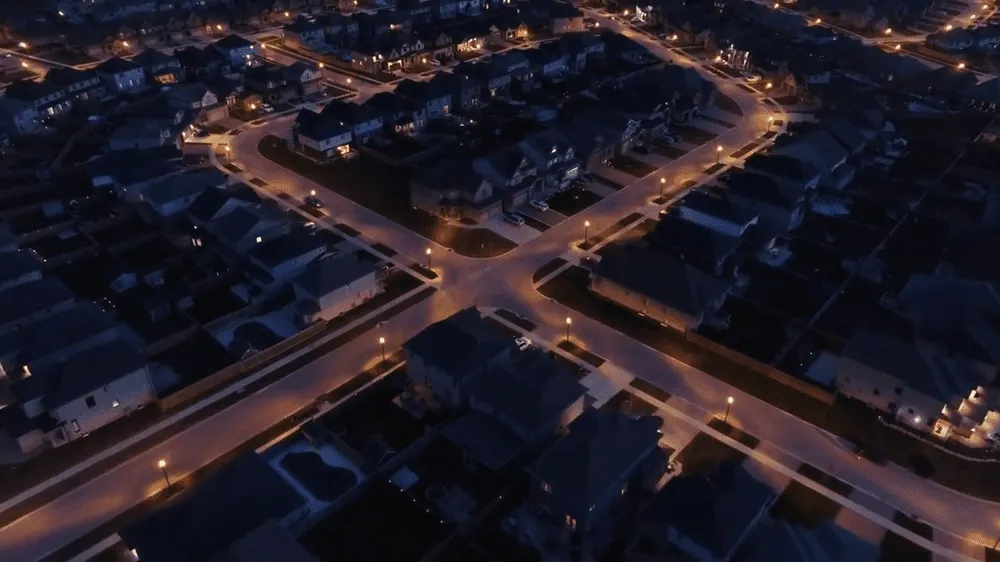
IES 조명 시뮬레이션 앱
-- 구매 전 조명을 테스트하세요

조명을 확인하는 전체 워크플로우는 수십 년 동안 변하지 않았습니다: DIALux를 열고, 3D 장면을 구축하고, 매개변수를 설정하고, 렌더링을 기다립니다. 좋은 날에는 30분, 장면이 복잡해지면 하루 반쯤 걸립니다. 우리는 IES 조명 시뮬레이션 앱을 첫 번째 단계를 단축하기 위해, 마지막 단계는 아닌 것을 위해 만들었습니다. 사진광학 파일을 업로드하고, 기둥을 설정하고, 몇분 안에 빛이 어디에 닿는지 확인하세요. 휴대폰이나 브라우저에서 확인할 수 있습니다.
이 페이지는 앱이 파일을 어떻게 사용하는지, 숫자는 무엇을 의미하는지, 그리고 앱이 넘지 않는 선이 무엇인지 안내합니다.
IES 파일은 조명공학회가 발표한 표준 광학 데이터 형식입니다. 데이터시트는 결코 가지지 않는 세 가지 것을 담고 있습니다: C면과 감마 각에 걸친 광량 분포, 총 광량, 조명의 물리적 크기. 광량 분포가 페이로드입니다 زیر에 그 이유는, 그것이 도로에 닿는 빛의 모양을 결정하기 때문입니다.
파일이 없으면 어떤 도구도 전력과 총 전류만으로 추정할 수 있으며, 이 추정은 위치 형상을 잘못 합니다. 똑같은 루멘 출력을 내는 두 개의 조명 장치는 완전히 다른 패턴을 방출합니다. 하나는 박스윙 형태이고 다른 하나는 코사인형태이며, 이 차이가 조명이 도로에 닿거나 건물의 창문에 닿을지를 결정합니다. 앱은 파일이 없으면 실행되지 않습니다. 저희는 모든 태양광 도로 조명과 LED 렌즈에 대해 표준 IES 파일을 배포합니다. 어떤 신뢰할 수 있는 제조업체도 동일하게 할 것이며, 파일은 일반적으로 그들의 웹사이트에서 다운로드할 수 있습니다.
| 입력 | 출처 | 일반 값 |
|---|---|---|
| IES 파일 | 조명 제조업체 | 각 조명 장치당 하나의 파일 |
| 기둥 높이 | 설계 도면 | 6~12미터 |
| 기둥 유형 | 설계 도면 | 원뿔형 또는 단계형 |
| 지면 유형 | 현장 관찰 | 아스팔트, 콘크리트 또는 풀 |
| 조명 기울기 | 현장 또는 설계 | 조명 패널에서 설정 |
앱은 바닥 네비게이션에 다섯 개의 패널로 실행되며, 각 패널은 확인 단계의 하나에 매핑됩니다.
광량은 루克斯, 평방미터당 러넨으로 표시됩니다. 앱의 숫자는 대상과 비교될 때만 의미가 있으므로, 이는 초기 선별에서 사용하는 참조 범위이며 프로젝트의 통제 표준에 따라 달라집니다:
| 분야 | 표준 평균 목표치 |
|---|---|
| 주요 도로 | 20–30 lx |
| 보조 도로 | 10–15 lx |
| 주거 지역 도로 | 5–10 lx |
| 보행자 발판 | 5–10 lx |
| 광장 및 사각지대 | 10–20 lx |
일관성, 최소치-평균치 비율은 평균과 같은 중요도를 가집니다. 도로 조명 관행은 일반적으로 0.3에서 0.4 또는 그 이상을 목표로 합니다. 평균 25 lx지만 막대 사이에서 5 lx로 떨어지는 도로는 평균 18 lx이지만 0.45 비율을 가진 도로보다 운전 환경이 나쁜 이유는 눈이 어두운 영역마다 다시 적응해야 하고 운전자가 복도 끝에 도착할 때 피곤해지기 때문입니다. 이것은 일관성 수치가 포착하고 평균만은 숨기는 실패 모드입니다. 시뮬레이션 단계가 존재하는 이유에 대한 더 깊은 설명은 우리의 조명 시뮬레이션 참조에서 방법을 다루고 있으며, 선택 가이드에서는 견적 시 어떻게 사용하는지 보여줍니다.
세 가지 설정이 거의 모든 잘못 생긴 장면을 유발하며, 순서대로 확인하는 것이 좋습니다.
순서대로 업로드하고 동일한 기둥 높이에서 비교하세요: 스팟 모양과 효과적인 커버리지 면적, 루کس 값, 일관성, 그리고 3D 미리보기에서 보이는 내용을. 고객 앞에서 가장 먼저 질문하는 것은 스팟 모양입니다. 그 이유는 사진이 몇초 안에 결정되기 때문입니다.
앱은 선별 및 시연 도구입니다. DIALux을 준수 서명 대체하지 않습니다. 프로젝트가 공식 시의회 승인이 필요할 때, 우리 공학 팀은 전체 DIALux 검증 보고서를 작성하며, 제안서에서 이를 언급하는 대신 앱의 출력이 실제보다 더 많은 것처럼 암시하지 않도록 합니다. 앱이 잘하는 것은 첫 번째 패스입니다: 고객 앞에서 렌더링 시간을 예약하기 전에 초당 잘못된 광학 장치를 걸러냅니다. 빠른 버전을 원하시면, 브라우저에서 실행되는 라이브 도구를 사용하십시오; 하드웨어를 원하시면, 올인원 소나라 거리 조명 라인부터 시작하십시오.
이 페이지는 앱의 워크플로우 및 지표를 다룹니다. 프로젝트가 인증해야 할 도로 조명 표준은 지역 코드 문제이므로이 페이지에서 다루지 않으며, 이는 처음부터 라이트의 발표된 IES 파일을 검증하는 광학 실험실 테스트를 대체하지 않습니다.