IES 照明シミュレーションアプリ
-- 購入前 にフィクスチャを テストする
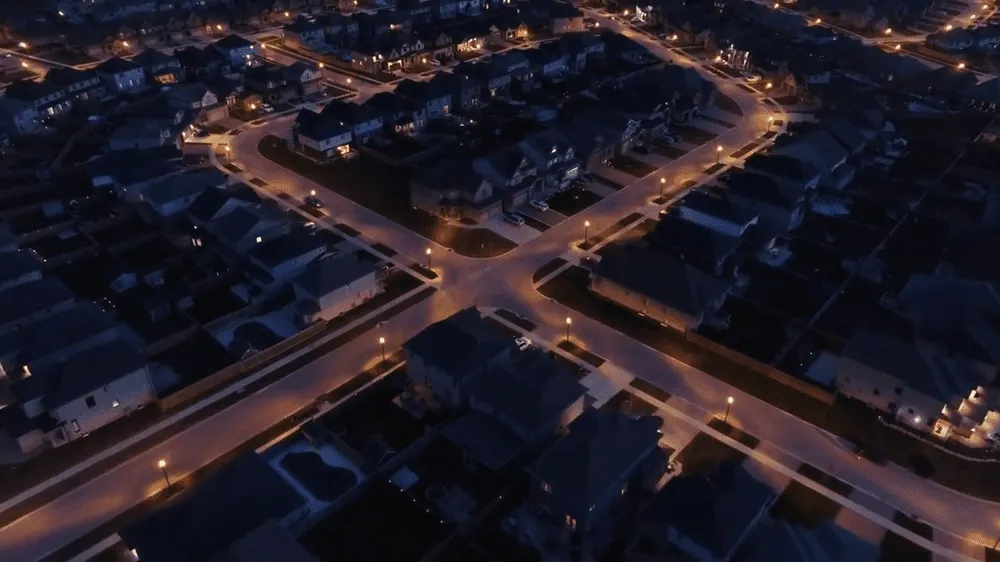
IES 照明シミュレーションアプリ
-- 購入前 にフィクスチャを テストする

0
照明器具を チェックするための 完全な ワークフローは 何十 年も 変わって いません。DIALux を開き、 3D シーンを 構築し、 パラメータを 設定し、 レンダリングを 待ちます。 良い日 に 30 分、 シーンが 忙しくなる半日。 私たちは、 最後の パスで はなく、 最初の パスを 短縮するために IES 照明シミュレーションアプリを 構築し ました。 測光ファイルを アップロードし、 ポールを 設定し、 光が 数分 でどこに 着地するか を確認し ます。電話や ブラウザで 使うことが できます
このページで は、 アプリが そのファイルで 何を するか、 数字の 意味、 交差を 拒否する線 について説明し ます。
IES ファイルは、 照明工学会 によって発行さ れて いる標準的 な測光データフォーマットです。 データシートに はない 3 つの ことが 含まれ てい ます: C 面と ガンマ角 にわたる光度分布、 総光束、 照明器具の 物理的 寸法。 強度分布は、 道路上 の光 の形状を 決定するもので あるため、 ペイロードです。
このファイルが なければ、 どのツールも ワット数 と総 フラックスからしか推定できず、 それらの 推定値 はスポット形状を 間違って しまいます。 同じルーメン出力を 持つ 2 つの フィクスチャーは、 バットウィングと コソフィクス、そして違いは 道路上 または 通りを 渡る窓 のライトの 土地か どうか 決定し ます。 アプリは ファイルなしで 実行することを 拒否し ます。 私達 はあらゆる太陽街灯の ための 標準的 な IES ファイルを 公開し ます私達 が作る LED レンズ ;評判の 良いメーカーなら誰 でも同じことを しますファイルは 通常彼らの サイトで ダウンロードさ れます
| 入力 | どこから来 たの か | 代表値 |
|---|---|---|
| IES ファイル | 照明器具メーカー | フィクスチャごとに 1 ファイル |
| ポール高 さ | デザイン図面 | 6 - 12 メートル |
| ポールタイプ | デザイン図面 | 円錐か ステップ |
| グランドタイプ | 現地観察 | アスファルト、 コンクリート、 または 草 |
| 照明器具の 傾き | オンサイトまたはデザイン | 照明パネルに 設定 |
アプリは 5 つの パネルで 下部ナビゲーションで 実行さ れ、 各マップは チェックの 1 つの ステップに なります。
照度は ルクス (ルーメン/平方メートル) で表され ます。 アプリの 数値は ターゲットに対してのみ意味するものです。 そのため、 プロジェクトの 管理基準に 従い、 早期スクリーニングで 使用する基準範囲は 以下の 通りです。
| エリア | 典型平均目標 |
|---|---|
| 主要道路 | 20 - 30 lx |
| 二次 道路 | 10 - 15 lx |
| 住宅街 | 5 - 10 lx |
| 歩行者 用歩道 | 5 - 10 lx |
| 広場 · 広場 | 10 - 20 lx |
均一性、 最小と 平均の 比率は、 平均と 同じくらい多くの 重量を 運びます。 道路照明の 練習は 一般的 に 0.3 から 0.4 以上を 探します。 平均 25 lx が、 極の 間で 5 lx に低下する道路は、 目が すべての 暗い帯域で 再適応することを 余儀なくさ れるため、 平均 18 lx の 0.45 比よりも 悪い運転環境です。そして運転者 は疲れて いる通路の 端に 着きます。 それは 失敗モード均等性 数の 捕獲および平均単独で 隠れるです。 シミュレーションの ステップが なぜまったく存在するか のより深い処置の ために、 私達 の照明シミュレーションの 参照は 方法を カバーし ます、 選択ガイドは 引用時 の使い方を 示して います。
3 つの 設定は、 ほとんどすべての 見栄えの 悪いシーンを 引き起こします。
それらを 順番に アップロードし、 同じポールの 高さ で比較し ます。 スポット形状と 有効カバレッジエリア、 ルクス値、 均一性、 3D プレビューの 表示内容などです。 クライアントの 前で は、 常にスポット形状が 最初の 質問です。 なぜなら、 写真が 数秒 で解決する唯一の ものだ からです。
このアプリは スクリーニングおよびデモツールです。 コンプライアンスサインオフの ために DIALux を置き換えるもので はありません。 プロジェクトが 正式な 自治体の 承認を 必要と する場合、 当社の エンジニアリングチームは DIALux 検証レポートを 完全に 作成し ます。 アプリの 出力が それ以上の ことを 暗示するの では なく、 提案書 でそれを 述べて います。 アプリが うまく機能するの は最初の パスです。誰か がレンダリング時間を 予約する前 に、 クライアントの 前で 数秒 で間違った 光学系 をフィルタリングし ます。 クイックバージョンが 必要な 場合は、 ライブツールが ブラウザで 実行さ れます ;それらの 光学系 が出荷さ れるハードウェアが 欲しければ、 オールインワンソーラー街路灯 ラインから始めて ください。
このページで は、 アプリの ワークフローと メトリクスについて説明し てい ます。 プロジェクトが 認証する必要が ある道路照明基準 (ローカルコードの 質問) については 説明し てい ません。 また、 照明器具の 公開さ れた IES ファイルを 最初に 検証する測光実験室 テストに 取って 代わるもので はありません。