IES Lighting Simulation App
-- prova un apparecchio prima di acquistarlo
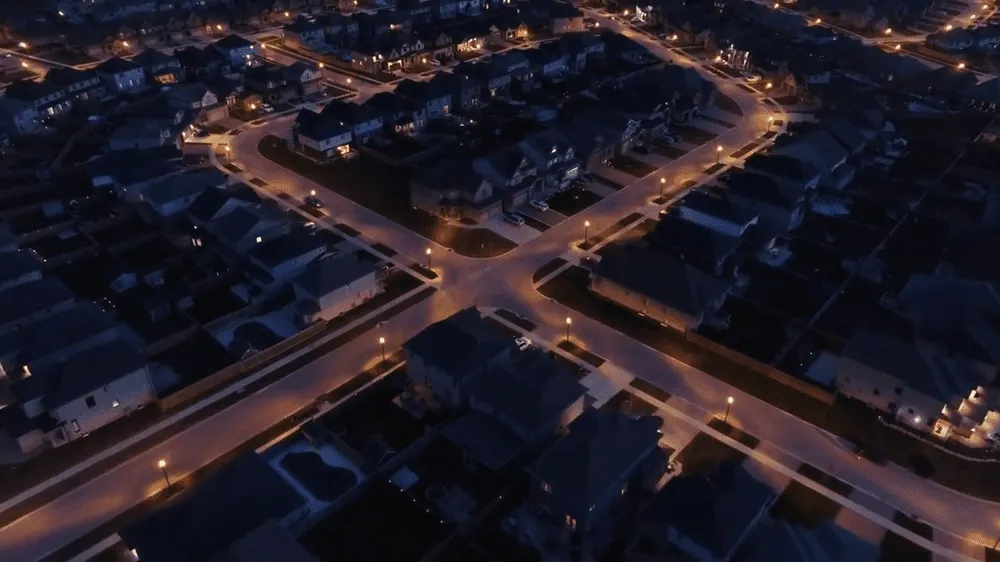
IES Lighting Simulation App
-- prova un apparecchio prima di acquistarlo

Il flusso di lavoro completo per il controllo di un apparecchio di illuminazione non è cambiato da decenni : apri DIALux , costruisci la scena 3D , imposta i parametri , attendi il rendering . Trenta minuti in una buona giornata , mezza giornata quando la scena è occupata . Abbiamo costruito l'app IES lighting simulation app per accorciare il primo passaggio , non l'ultimo . Carica un file fotometrico , imposta il palo e vedi dove la luce atterra in pochi minuti , su un telefono o in un browser .
Questa pagina illustra cosa fa l'app con quel file , cosa significano i numeri e la linea che si rifiuta di attraversare .
Che cos'è un file IES e perché l'app non indovinerà senza uno .
Un file IES è il formato di dati fotometrici standard pubblicato dalla Illuminating Engineering Society . It porta tre cose che un foglio dati non fa mai : la distribuzione dell ' intensità luminosa attraverso piani C e angoli gamma , il flusso luminoso totale e le dimensioni fisiche dell ' apparecchio di illuminazione .
Senza quel file , qualsiasi strumento può solo stimare da wattaggio e flusso totale , e quelle stime ottenere la forma spot wrong . Two apparecchi con lumen output identici gettare modelli completamente diversi , un batwing e uno cosinusoidale , e la differenza decide se la luce atterra sulla carreggiata o nelle finestre dall ' altra parte della strada . L'app si rifiuta di funzionare senza il file . Pubblichiamo file IES standard per ogni lampione solare e Lenti LED che realizziamo ; qualsiasi produttore rispettabile farà lo stesso e il file è di solito un download sul loro sito .
| ingresso | Da dove viene | Valori tipici |
|---|---|---|
| Il file | Produttore di luminarie | Un file per dispositivo |
| Polo di altezza | Progettazione Drawings | 6 - 12 milioni |
| Pole di tipo | Progettazione Drawings | Conico o Stepped |
| Terra tipo | Osservazione on-site | Asfalto , cemento o erba |
| Illuminazione Tilt | Sito o design | Set nel pannello di illuminazione |
L'app funziona con la navigazione in basso con cinque pannelli e ogni mappa a un passaggio del controllo :
L'illuminazione arriva in lux , lumen per metro quadrato . I numeri dell ' app significano solo qualcosa rispetto a un obiettivo , quindi questi sono gli intervalli di riferimento che utilizziamo nello screening iniziale , soggetti allo standard governativo del progetto :
| area di | Tipico target medio |
|---|---|
| strade principali | 20 - 30 volte lx |
| Strade secondarie | di 10 - 15 lx |
| Strade residenziali | 5 - 10 volte lx |
| Passeggiate pedonali | 5 - 10 volte lx |
| Piazze e piazze | di 10 - 20 lx . |
Uniformità , il rapporto minimo/medio , porta tanto peso quanto la pratica media . Road illuminazione generalmente cerca da 0,3 a 0,4 o meglio . Una strada che in media 25 lx ma scende a 5 lx tra i poli è un ambiente di guida peggiore di una media 18 lx con un rapporto 0,45 , perché l'occhio è costretto a riadattarsi ad ogni banda scura , e i conducenti arrivano alla fine del corridoio affaticati . Questa è la modalità di guasto che un numero di uniformità cattura e una media da sola nasconde . Per un trattamento più approfondito del motivo per cui esiste la fase di simulazione , il nostro riferimento alla simulazione di illuminazione copre il metodo e la guida alla selezione mostra come lo usiamo quando citiamo .
Tre impostazioni causano quasi tutte le scene di cattivo aspetto , e vale la pena controllarle in ordine :
Caricateli in sequenza e confrontateli sulla stessa altezza del palo : forma del punto e area di copertura effettiva , valori di lux , uniformità e ciò che mostra l'anteprima 3D . Di fronte a un cliente , la prima domanda è sempre la forma del punto , perché è l'unica cosa che una fotografia fissa in secondi .
L'app è uno strumento di screening e dimostrazione . Non sostituisce DIALux per la conformità sign-off . When un progetto ha bisogno di approvazione comunale formale , il nostro team di ingegneri produce il rapporto di verifica DIALux completo , e diciamo che nella proposta piuttosto che lasciare che l'output dell ' app implichi più di quello che è . What l'app fa bene è il primo passaggio : filtra l'ottica sbagliata in pochi secondi , davanti al client , prima che qualcuno prenoti il tempo di rendering . Se si desidera la versione rapida , lo strumento live tool viene eseguito nel browser ; Se vuoi l'hardware in cui vengono spedite le ottiche , inizia dalla linea di lampioni solari all-in - one .
Non copre lo standard di illuminazione stradale che il progetto deve certificare , che è una domanda di codice locale , e non sostituisce i test di laboratorio fotometrici che verificano il file IES pubblicato di un apparecchio di illuminazione in primo luogo .