Aplikasi Simulasi Pencahayaan IES
-- Uji Fitting Lampu Sebelum Membelinya
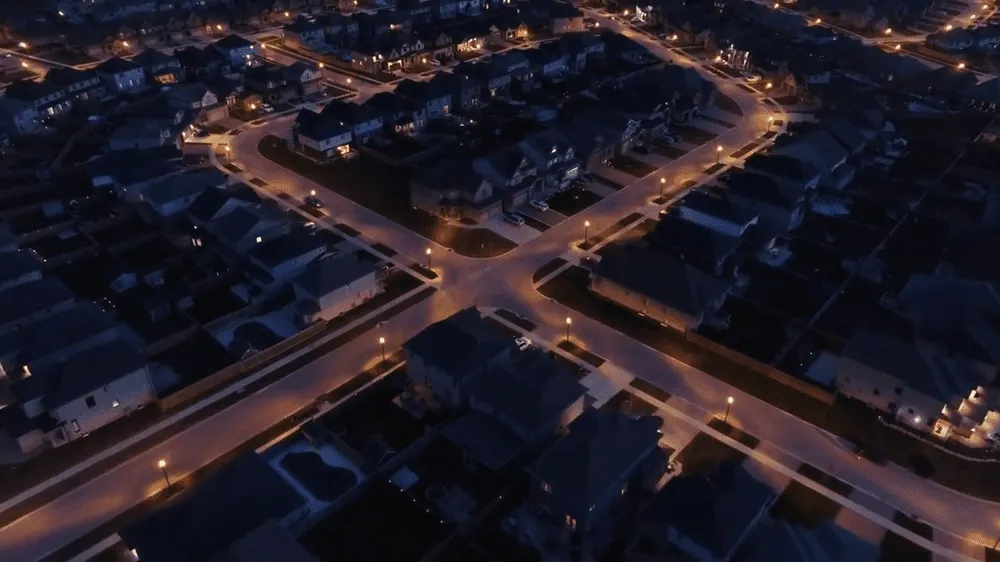
Aplikasi Simulasi Pencahayaan IES
-- Uji Fitting Lampu Sebelum Membelinya

Proses penuh untuk memeriksa suatu perlengkapan pencahayaan (luminaire) tidak berubah selama beberapa dekade: buka program DIALux, bangun skenario 3D, atur parameter, dan tunggu hasil render. Proses ini memakan waktu 30 menit pada hari yang lancar, atau bahkan setengah hari jika skenarionya kompleks. Kami membuat aplikasi simulasi pencahayaan IES (/app-ies-lighting-simulation) untuk mempersingkat proses pemeriksaan tersebut. Cukup unggah file data fotometrik, atur posisi lampu, dan dalam hitungan menit Anda bisa melihat di mana cahaya tersebut akan terarah—baik melalui ponsel maupun browser.
Halaman ini menjelaskan apa yang dilakukan aplikasi terhadap file tersebut, apa arti setiap angka yang muncul, serta batasan-batasan yang tidak boleh dilanggar oleh aplikasi tersebut.
File IES merupakan format data fotometrik standar yang diterbitkan oleh Illuminating Engineering Society. File ini mencakup informasi yang tidak terdapat dalam file data biasa, yaitu: distribusi intensitas cahaya pada berbagai bidang (C-plane) dan sudut gamma, total fluks cahaya, serta dimensi fisik perlengkapan pencahayaan tersebut. Distribusi intensitas cahaya inilah yang menentukan pola penyebaran cahaya di ruangan.
Tanpa berkas tersebut, alat apa pun hanya bisa melakukan estimasi berdasarkan daya (wattage) dan total fluks cahaya, dan estimasi tersebut akan menghasilkan gambaran yang tidak akurat mengenai bentuk penyebaran cahaya. Dua lampu dengan output luminansi yang sama akan menghasilkan pola penyebaran cahaya yang sangat berbeda; satu polanya berbentuk seperti sayap kelelawar, sedangkan yang lainnya berbentuk sinusoidal. Perbedaan pola penyebaran cahaya ini menentukan apakah cahaya akan menerangi jalan atau jendela-jendela di seberang jalan. Aplikasi tersebut tidak dapat dijalankan tanpa berkas tersebut. Kami menerbitkan berkas IES standar untuk setiap jenis lampu jalan tenaga surya dan lensa LED yang kami produksi; setiap produsen terkemuka juga melakukan hal yang sama, dan berkas tersebut biasanya dapat diunduh langsung dari situs resmi mereka.
| Input | Sumber | Nilai tipikal |
|---|---|---|
| Berkas IES | Produsen lampu | Satu berkas untuk setiap jenis lampu |
| Ketinggian tiang | Gambar desain | 6–12 meter |
| Jenis tiang | Gambar desain | Berbentuk kerucut atau bertingkat |
| Jenis permukaan tanah | Pengamatan di lokasi | Aspal, beton, atau rumput |
| Sudut kemiringan lampu | Pengamatan di lokasi atau berdasarkan desain | Sudut kemiringan lampu ditentukan dalam panel pencahayaan |
Aplikasi ini memiliki lima panel utama yang masing-masing mewakili satu tahap dalam proses pemeriksaan pencahayaan.
Kecerahan diukur dalam satuan lux, yaitu jumlah lumen per meter persegi. Angka-angka yang ditampilkan oleh aplikasi hanya memiliki makna jika dibandingkan dengan standar yang ditetapkan untuk proyek tersebut. Oleh karena itu, angka-angka ini digunakan sebagai referensi dalam tahap peninjauan awal, dengan mempertimbangkan standar yang berlaku untuk proyek tersebut.
| Area | Rata-rata intensitas cahaya target |
|---|---|
| Jalan utama | 20–30 lx |
| Jalan sekunder | 10–15 lx |
| Jalan perumahan | 5–10 lx |
| Trotoar pejalan kaki | 5–10 lx |
| Alun-alun dan plasa | 10–20 lx |
Keseragaman intensitas cahaya (rasio antara nilai terendah dan rata-rata) sama pentingnya dengan nilai rata-rata itu sendiri. Praktik pencahayaan jalan umumnya mengutamakan rasio antara nilai terendah dan rata-rata sekitar 0,3 hingga 0,4 atau lebih baik. Sebuah jalan dengan rata-rata intensitas cahaya 25 lx namun menurun menjadi 5 lx di antara tiang-tiang pencahayaan akan menciptakan lingkungan berkendara yang lebih buruk dibandingkan jalan dengan rata-rata intensitas cahaya 18 lx dan rasio 0,45; hal ini disebabkan oleh perlunya mata pengemudi untuk beradaptasi lagi setiap kali melewati area gelap, sehingga pengemudi menjadi lelah saat sampai di ujung jalan. Inilah yang dapat diidentifikasi oleh angka keseragaman intensitas cahaya, sedangkan nilai rata-rata saja tidak dapat menunjukkan hal tersebut. Untuk penjelasan lebih mendalam mengenai alasan perlunya proses simulasi pencahayaan, referensi kami (lighting simulation reference) menjelaskan metodenya, dan panduan pemilihan (selection guide) menunjukkan cara kami menggunakannya saat memberikan penawaran terkait pencahayaan.
Ada tiga pengaturan yang sering menyebabkan tampilan visual jalan yang tidak memuaskan, dan pengaturan-pengaturan tersebut perlu diperiksa dengan cermat:
Unduh kedua file tersebut secara berurutan, lalu bandingkan keduanya pada tinggi tiang yang sama: bentuk cahaya yang dihasilkan, luas area penutupan cahaya yang efektif, nilai lux, tingkat keseragaman pencahayaan, serta tampilan yang ditampilkan oleh fitur pratinjau 3D. Di depan klien, pertanyaan pertama yang selalu diajukan adalah tentang bentuk cahaya yang dihasilkan oleh lampu, karena hal tersebut dapat dilihat dengan jelas hanya dalam hitungan detik melalui foto.
Aplikasi tersebut memiliki keterbatasan dalam memberikan informasi yang akurat tentang performa lampu.
Aplikasi ini merupakan alat untuk pemeriksaan dan demonstrasi. Aplikasi ini tidak dapat menggantikan proses verifikasi yang dilakukan oleh DIALux. Jika suatu proyek memerlukan persetujuan resmi dari pihak berwenang, tim insinyur kami akan membuat laporan verifikasi DIALux yang lengkap, dan hal tersebut akan disebutkan secara jelas dalam proposal, agar tidak menimbulkan kesalahpahaman. Yang dilakukan oleh aplikasi ini dengan baik adalah proses penyaringan awal: aplikasi tersebut dapat dengan cepat (dalam hitungan detik) mengidentifikasi optik yang tidak sesuai, sebelum pelanggan memesan jadwal pengerjaan proyek. Jika Anda hanya membutuhkan versi hasil pemeriksaan yang singkat, gunakanlah alat live tool yang tersedia di browser; jika Anda membutuhkan perangkat keras beserta optik yang sesuai, pilihlah produk dari seri lampu jalan tenaga surya all-in-one.
Halaman ini hanya menjelaskan proses kerja dan metrik yang digunakan oleh aplikasi tersebut. Halaman ini tidak membahas standar pencahayaan jalan yang harus dipenuhi oleh proyek Anda (yang merupakan hal yang tergantung pada peraturan lokal), dan juga tidak menggantikan proses pengujian fotometrik yang diperlukan untuk memverifikasi file IES dari produk lampu tersebut.