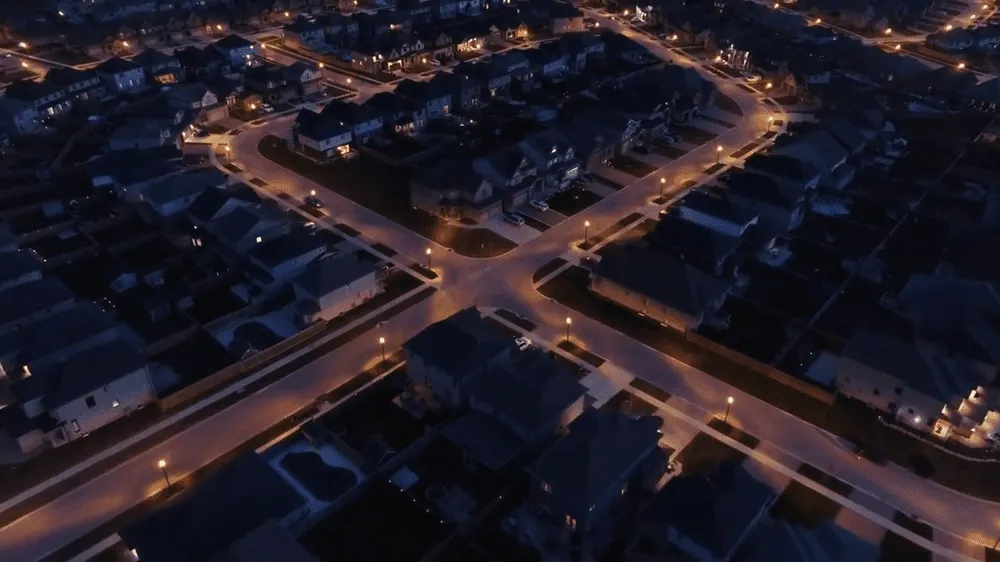
IES 3D világítás szimuláció

Ha van egy IES (Illuminating Engineering Society) fotometriai fájlja egy lámpatesthez, és gyorsan szeretné ellenőrizni a túnyleges fényhatást, a hagyományos munkafolyamat megköveteli a DIALux megnyitását, a 3D modellek létrehozását, a paraméterek Beállítását és a renderelés megállítását – ami 30 perctől fél napig tarthat. Az ies világításszimulációs alkalmazás, amelyet az OpenSolar Design ökoszisztémán belüli azonnali 3D-s kép eszközként fejlesztettek ki, megoldja ezt a problémát azáltal, hogy néhány egyszerű azonnali lépésben 3D világítási szimulációkat biztosít közvetlenül a mobileszközén vagy webböngészőjén., hogy néhány egyszerű lépésben azonnali 3D világítási szimulációkat biztosít közvetlenül a mobileszközén vagy webböngészőjén.
1. Amit el kell készítened
Az ies világításszimulációs alkalmazás hatékony használatához el kell készíteni az IES fájlt és az alapvető villanyoszlop paramétereit.
1.1 IES fájl – A legkritikusabb bemenet
Az IES fájl egy szabványos fotometriai adatformátum, amely a következőket tartalmazza:
- - Fényerő-eloszlási adatok (C-síkok és gammaszögek)
- - Teljes fényáram
- - A lámpatest méretei
- IES-fájl nélkül a becslések csak a lámpatest teljesítménye és fluxusa alapján készíthetők, ami nagy hibákhoz vezet, és nem tudja pontosan megjósolni a foltok alakját vagy a luxus egyenletességét.
1.2 Hol szerezhet be IES fájlokat?
- - Lépjen kapcsolatba a lámpatest-gyártókkal (Minden neves gyártónak ezt kell tenni. Az OpenSolar Designnál precíz szabványos IES fájlokat biztosítunk minden napelemes utcai lámpához és LED optikai lencséinkhez)
- - Töltse le a gyártó hivatalos webhelyéről
- - Ha nem érhető el IES-fájl, ez az alkalmazás nem használható
1.3 Fénypólus paraméterei
Ismernie kell az oszlop felszerelési feltételeit is:
- - Rúdmagasság: Tervrajzokból, jellemzően 6-12 méter
- - Rúdtípus: Kúpos vagy lépcsős rúd, tervrajzokból
- - A talaj típusa: aszfalt / beton / fű, helyszíni megfigyelés alapján
2. App funkcionális modulok
Az ies világításszimulációs alkalmazás is navigációs kialakítást alkalmaz, amely 5 funkcionális panelt tartalmaz.
2.1 Térképpanel (opcionális)
- - Társítsa össze a projekt földrajzi elhelyezkedését
- - Hely metaadatok hozzáadása a végső jelentéshez
2.2 Feltöltési panel
- - IES-fájlok feltöltése (támogatja a helyi fájlválasztást mobileszközökön)
- - Az IES fájl fejléc információinak automatikus elemzése
- - Kijelző kulcsmutatói: lámpatest modell, fényáram, teljesítmény stb.
2.3 Világító panel
- - 3D jelenet beállítások: Rúdmagasság, oszloptípus, lámpatest dőlésszöge
- - Valós idejű 3D távolság: A Three.js azonnal megjeleníti a fényoszlopokat és a fényeloszlást
- - Szabadon forgathatja és nagyíthatja a 3D-s jelenetet a több látószögű vizsgálathoz
2.4 Megvilágítási panel
- - Földi lux számítási rácsok
- - Isolux vonalmegjelenítés (hasonlóan a topográfiai szintvonalakhoz)
- - Minimális / maximum / átlagos lux kijelző
- - Egyenletesség számítása (Min Lux / Avg Lux)
2.5 Jelentés panel
- - Átfogó világításszimulációs jelentéseket készíthet
- - Tartalmazzon 3D-s jelenet képernyőképeket, lux diagramokat és elemzett IES metaadatokat
- - Exportáljon PDF-be vagy ossza meg azonnal
3. A világítási mérőszámok megértése
A szimulációs eredmények értelmezéséhez meg kell érteni a legjobb világítási mutatókat.
3.1 Luxértékek – Hogyan értelmezzük őket?
A megvilágítás mértéke Lux-ban (lx), amely lumen per négyzetméter.
- - Útvilágítás: főutak 20-30 lux, mellékutak 10-15 lux, lakóutcák 5-10 lux
- - Gyalogos járdák: 5-10 lux
- - Plázák és terek: 10-20 lux
3.2 Egységesség – miért számít?
Egyenletesség = Minimum Lux / Átlagos Lux
- - Magasabb érték = egyenletesebb megvilágítás, amely jobb vizuális kényelmet biztosít
- - Az útvilágítási szabványok általában ≥ 0.3-0.4 egyenletességet írnak elő
- - Az alacsony egyenletesség "stroboszkópos hatást" okoz, ami a vezető szeme kifáradásához vezet
3.3 Világos folt alakja
A talajon lévő fényfolt alakját az IES fájl fényintenzitás-eloszlása határozza meg. A különböző optikai kialakítások különböző mintákat hoznak létre (ütőszárny, téglalap alakú, aszimmetrikus stb.).
4. Általános felhasználói zavarok és beállítások
Itt vannak megoldások a leggyakrabban előforduló problémákra.
4.1 A fényfolt nem megfelelő a 3D-s jelenetben?
Ellenőrizze a következő elemeket:
- - Az IES fájl megegyezik a tényleges lámpatest modellel?
- - Helyesen van beállítva az oszlopmagasság értéke?
- - A lámpatest beépítési szöge (dőlésszöge) megegyezik a helyszíni beállítással?
4.2 Hogyan lehet összehasonlítani a különböző lámpatesteket?
Egyszerűen tölts fel egymás után több IES-fájlt az összehasonlításhoz:
- - Foltforma és hatékony fedési terület
- - Lux értékek azonos pólusmagassági feltételek mellett
- - Általános egységességi teljesítmény
- - Vizuális kényelem a 3D előnézetben
4.3 Miért kritikusabb a gyors összehasonlítás, mint a nehéz renderelés?
A B2B tanácsadás korai szakaszában a sebesség felülmúlja a tökéletességet. Míg az ies világítási szimulációs alkalmazás nem helyettesíti a dialuxot a megfelelőségi aláíráshoz, lehetővé teszi az értékesítési csapatok és projektmenedzserek számára, hogy másodperceken belül kiszűrjék a rossz optikai lencséket 90%-át közvetlenül az ügyfél előtt.
5. Gyors üzembe helyezési útmutató
Végezze el az első világítási szimulációt 3-5 perc alatt.
- - 1. lépés: Nyissa meg az alkalmazást, és érintse meg az is „Feltöltés” ikont
- - 2. lépés: Válasszon ki egy helyi IES-fájlt (vagy használja a beépített mintafájlt)
- - 3. lépés: Váltson a "Világítás" panelre az oszlop magasságának és típusának beállításához
- - 4. lépés: Vizsgálja meg a fényeloszlást az interaktív 3D-s jelenetben
- - 5. lépés: Váltson a "Meg" panelre a talajluxusvilágítás vizuális elemzést
- - 6. lépés: Váltson a "Jelentés" panelre a dokumentum létrehozásához és exportálásához
6. Alkalmazási forgatókönyvek
Az ies világításszimulációs alkalmazás különösen hatékony a következő forgatókönyvekben.
- - ✅ A lámpatestek gyorsválasztás és összehasonlítása (több IES fájl feltöltése a minták összehasonlításához)
- - ✅ Helyszíni vásárlói fényhatás bemutatók
- - ✅ Területi világítás átvételi referenciák
- - ✅ Előzetes világítási séma tervek
- - ❌ Végső útmérnöki (Ha projektje hivatalos önkormányzati aláírást igényel, kérjük, forduljon mérnöki csapatunkhoz a [email protected] e-mail címen a teljes professzionális DIALux ellenőrzési jelentésért)
Összegzés
A világításszimulációs alkalmazási lehetőségek lehetővé teszik a fényeffektusok gyors és intuitív térképét az IES-fájlok feltöltésével és a 3D azonnali fotometriai eredményekkel. Nem kell várni a nehéz DIALux renderelésre, es azonnali visszajelzést ad a világítási teljesítményről. Míg a professzionális világítástervezés továbbra is dedikált szoftvert igényel, mint például a DIALux, az ies világításszimulációs alkalmazás ideális gyors összehasonlításhoz, vásárlói bemutatókhoz és előzetes értékelésekhez. A pointes eredmények érdekében mindig g meg azt, hogy a lámpatest gyártójától származó megfelelő IES fájlt használja.etes értékelésekhez. A pontos eredmények érdekében mindig győződjön meg arról, hogy a lámpatest gyártójától származó megfelelő IES fájlt használja.