Application de simulation d'éclairage IES
-- testez un appareil avant de l'acheter
Application de simulation d'éclairage IES
-- testez un appareil avant de l'acheter

0 à
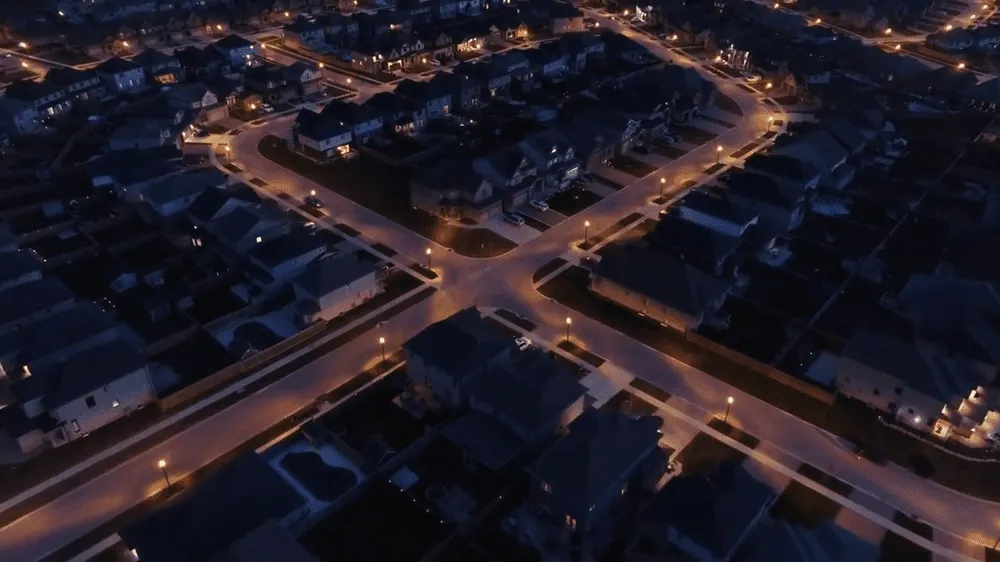
Le flux de travail complet pour vérifier un luminaire n'a pas changé depuis des décennies : ouvrez DIALux , construisez la scène 3D , définissez les paramètres , attendez le rendu . Trente minutes par bonne journée , une demi-journée lorsque la scène est occupée . Nous avons construit l'application IES lighting simulation app pour raccourcir le premier passage , pas le dernier . Téléchargez un fichier photométrique , réglez le pôle et voyez où la lumière atterrit en quelques minutes , sur un téléphone ou dans un navigateur .
Cette page explique ce que l'application fait avec ce fichier , ce que les chiffres signifient et la ligne qu ' elle refuse de franchir .
Un fichier IES est le format de données photométriques standard publié par l'Illuminating Engineering Society . Il contient trois choses qu ' une fiche technique ne fait jamais : la distribution de l'intensité lumineuse à travers les plans C et les angles gamma , le flux lumineux total et les dimensions physiques du luminaire . La distribution d'intensité est la charge utile , car c'est ce qui détermine la forme de la lumière sur la route .
Sans ce fichier , tout outil ne peut qu ' estimer à partir de la puissance en watts et du flux total , et ces estimations donnent une mauvaise forme au spot . Deux luminaires avec une sortie lumineuse identique projettent des motifs complètement différents , un batwing et un cosinusoïdal , et la différence décide si la lumière atterrit sur la chaussée ou dans les fenêtres de l'autre côté de la rue . L'application refuse de fonctionner sans le fichier . Nous publions des fichiers IES standard pour chaque lampadaire solaire et Lens LED que nous fabriquons Tout fabricant de bonne réputation fera de même , et le fichier est généralement téléchargeable sur leur site .
| entrée | D'où elle vient | Valeurs typiques |
|---|---|---|
| Le fichier | Fabricant de luminaires | Un fichier par fixation |
| Pôle Hauteur | Design des Draws | 6 à 12 m |
| Type de pole | Design des Draws | Conique ou stepped |
| Type de terrain | Observation on-site | Asphalte , béton ou herbe |
| Luminaire Tilt | On-site ou design | Dans le panneau Lighting |
L'application fonctionne sur la navigation inférieure avec cinq panneaux , et chacun correspond à une étape de la vérification :
Les chiffres de l'application ne signifient que quelque chose par rapport à une cible , ce sont donc les plages de référence que nous utilisons dans le dépistage précoce , sous réserve de la norme régissant le projet :
| région | Cible moyenne typique |
|---|---|
| Routes principales | 20 à 30 lx |
| Routes secondaires | 10 à 15 lx |
| Rues résidentielles | 5 à 10 lx |
| Piétons Sidewalks | 5 à 10 lx |
| Places et squares | 10 à 20 lx |
L'uniformité , le ratio minimum à moyen , a autant de poids que la moyenne . La pratique de l'éclairage routier recherche généralement 0,3 à 0,4 ou mieux . Une route dont la moyenne est de 25 lx mais qui plonge à 5 lx entre les poteaux est un environnement de conduite pire qu ' une moyenne de 18 lx avec un rapport de 0,45 , car l'œil est obligé de se réadapter à chaque bande sombre , et les conducteurs arrivent au bout du couloir fatigués . C'est le mode de défaillance qu ' un nombre d'uniformité attrape et qu ' une moyenne seule cache . Pour un traitement plus approfondi de la raison pour laquelle l'étape de simulation existe , notre référence de simulation d'éclairage couvre la méthode , et le guide de sélection montre comment nous l'utilisons lors de la citation .
Trois paramètres provoquent presque toutes les scènes de mauvaise apparence , et ils valent la peine d'être vérifiés dans l'ordre :
Upload them in sequence and compare on the same pole height : spot shape and effective coverage area , lux values , uniformity , and what the 3D preview shows.In front of a client , the first question is always the spot shape , because it 's the one thing a photograph settles in seconds .
L'application est un outil de dépistage et de démonstration.Elle ne remplace pas DIALux pour l'approbation de la conformité . Lorsqu ' un projet nécessite une approbation municipale formelle , notre équipe d'ingénieurs produit le rapport de vérification DIALux complet , et nous disons que dans la proposition plutôt que de laisser la sortie de l'application impliquer plus qu ' elle n'est . Ce que l'application fait bien , c'est la première passe : il filtre la mauvaise optique en quelques secondes , devant le client , avant que quiconque ne réserve le temps de rendu . Si vous voulez la version rapide , l'outil live tool s'exécute dans le navigateur ; si vous voulez le matériel que ces optiques embarquent , commencez par la ligne de lampadaire solaire tout-en - un (4) .
Cette page ne couvre pas la norme d'éclairage routier que votre projet doit certifier , qui est une question de code local , et elle ne remplace pas les tests photométriques en laboratoire qui vérifient le fichier IES publié d'un luminaire en premier lieu .